
外观
快速开始
description: 下载安装 Rhost,新建 SSH 连接并完成首次主机密钥确认,进入工作台
created: 2026-10-09 11:06:27
updated: 2026-10-15 17:10:00
author: sjzhao
1. Rhost 能做什么
Rhost 是一款跨平台远程主机管理器,把以下能力整合在一个桌面应用里:
- 多标签 SSH 终端:同时连接多台主机,会话独立隔离;
- SFTP 文件管理:双栏浏览本地与远程目录,拖拽传输、断点续传;
- 服务器监控:实时查看 CPU、内存、磁盘、网络、进程指标;
- 端口转发:本地 / 远程 / SOCKS5 动态代理隧道;
- AI 助手(v2.0.0 新增):对话式排障、命令执行与文件编辑授权、复杂任务分步规划。
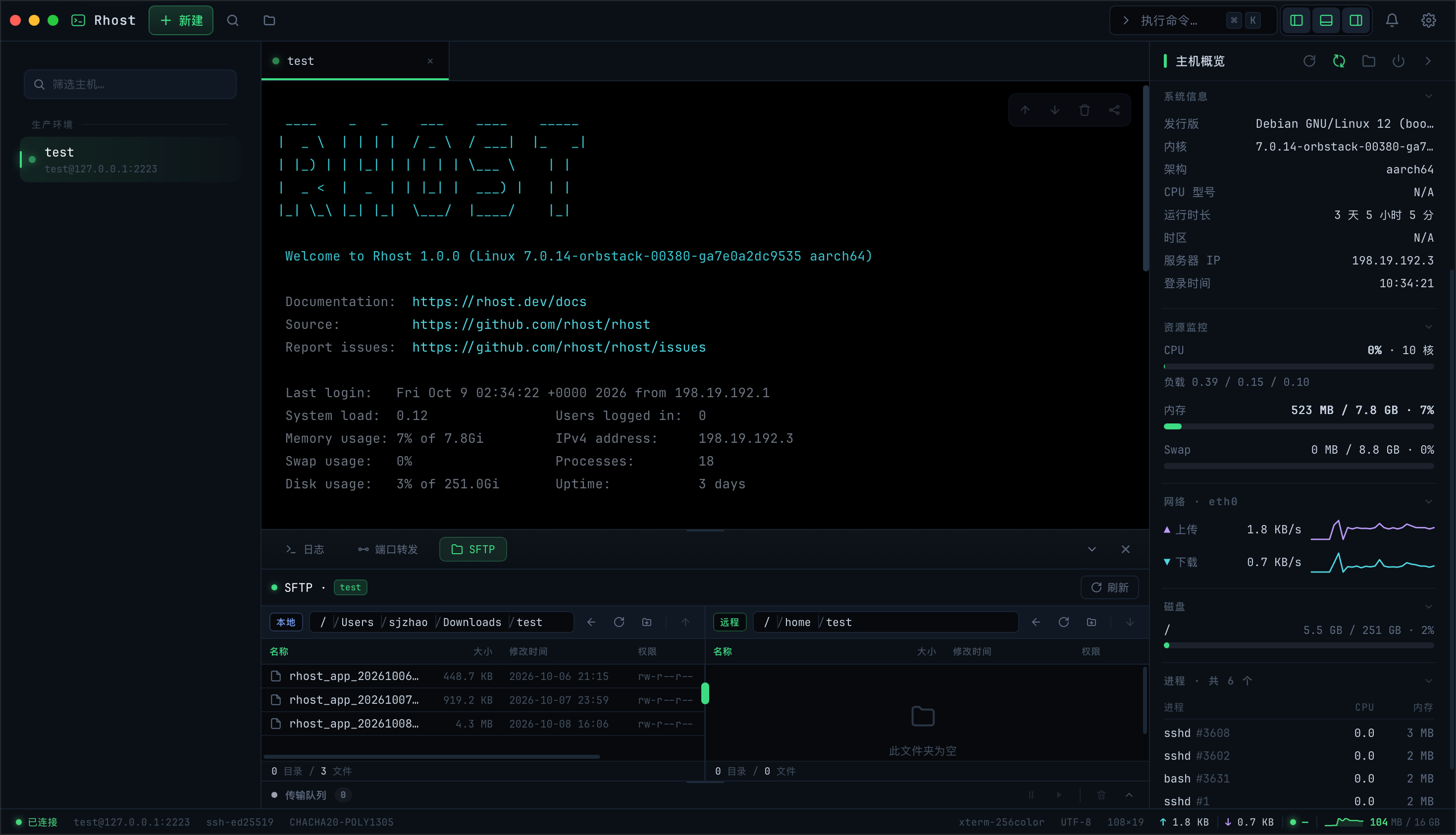 工作台全景:多标签终端、SFTP、服务器监控
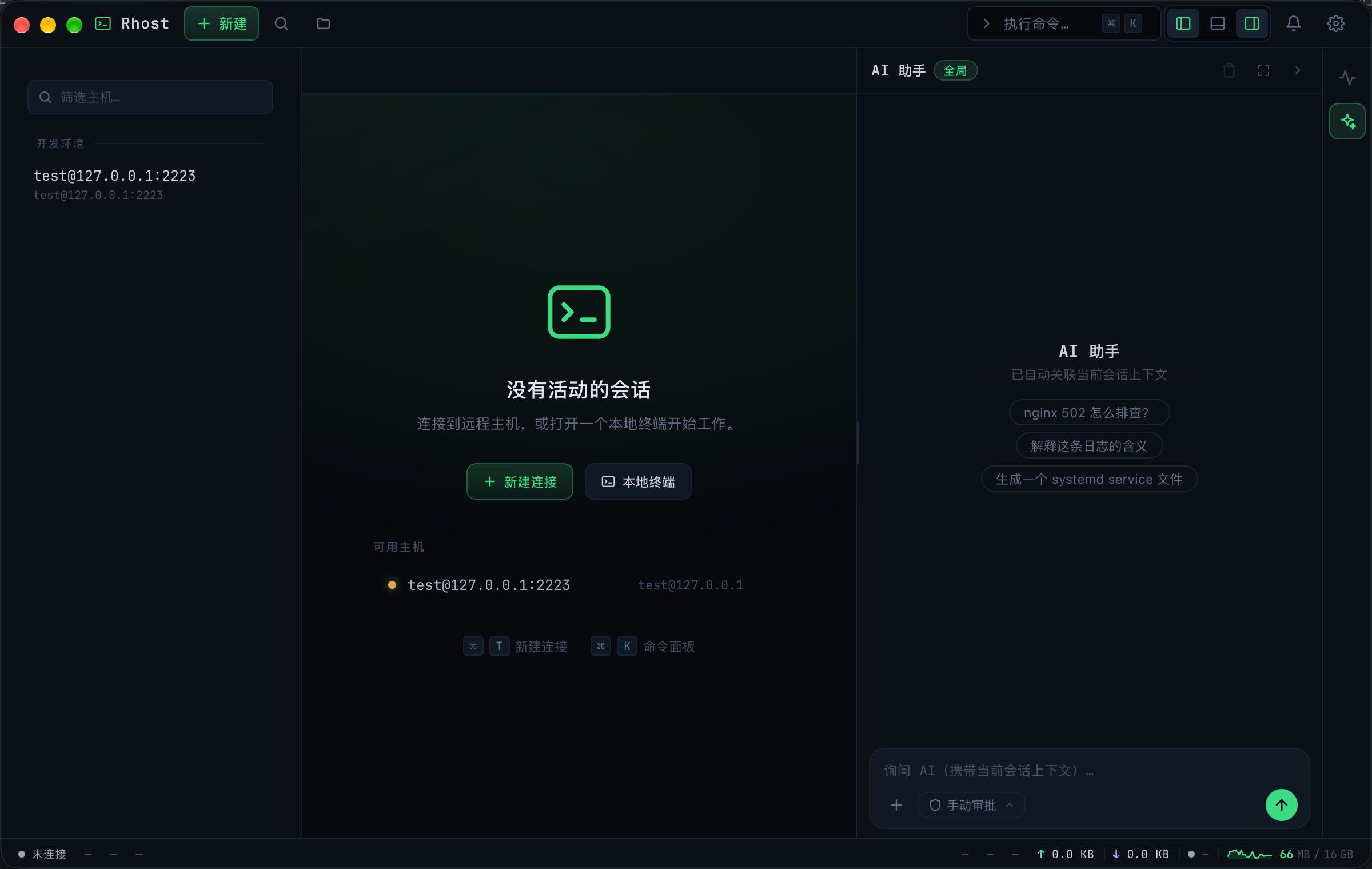 内置 AI 助手:流式对话、推理过程折叠、代码块一键插入终端
读完本指南,你可以装好 Rhost、连上第一台主机并进入工作台。各功能的详细使用见后续使用指南;想从源码构建或参与开发,见 开发指南。
2. 下载与安装
各平台详细安装步骤、系统要求与权限说明见 安装指南。
本节只给最简路径,让你尽快跑通。
2.1 获取安装包
前往 Releases 页面,按你的系统选择对应安装包:
| 系统 | 安装包 | 说明 |
|---|---|---|
| macOS(Apple Silicon) | *_aarch64.dmg | M 系列芯片 |
| Windows | *_x64-setup.exe 或 *_x64.msi | Windows 10/11 |
| Linux | *.deb / *.rpm / *.AppImage | 按发行版选择 |
macOS Intel(x86_64)产物当前暂未提供,Intel Mac 用户可参考 开发指南 从源码构建。
2.2 安装注意事项
macOS:从浏览器下载的
.dmg装好后若提示「"rhost" 已损坏,无法打开」,运行以下命令移除隔离属性后再打开(右键 → 打开对此错误无效):bashxattr -dr com.apple.quarantine /Applications/rhost.appWindows:首次运行可能有 SmartScreen 提示,点「更多信息」→「仍要运行」;
Linux:
AppImage需先加执行权限:bashchmod +x rhost-*.AppImage ./rhost-*.AppImage
3. 首次 SSH 连接
3.1 准备远程主机
你需要一台可通过 SSH 登录的远程主机,并准备好:
- 主机地址(IP 或域名)与端口(默认 22);
- 登录用户名;
- 认证方式:密码,或私钥文件(如
~/.ssh/id_ed25519)。
常见来源:云服务器(阿里云 / 腾讯云 / AWS 等)、家庭 NAS、路由器、树莓派等。
3.2 新建 SSH 连接
启动 Rhost,进入首页。有两种方式新建连接。
3.2.1 方式一:快速连接(最快)
在首页「快速连接」输入框直接输入 SSH 命令,按 Enter 立即连接:
text
ssh root@10.0.1.25 -p 22也可指定私钥:
text
ssh -i ~/.ssh/id_ed25519 ubuntu@192.168.1.50 -p 22输入框下方有历史命令与示例模板,↑ ↓ 可切换历史,Esc 清空。
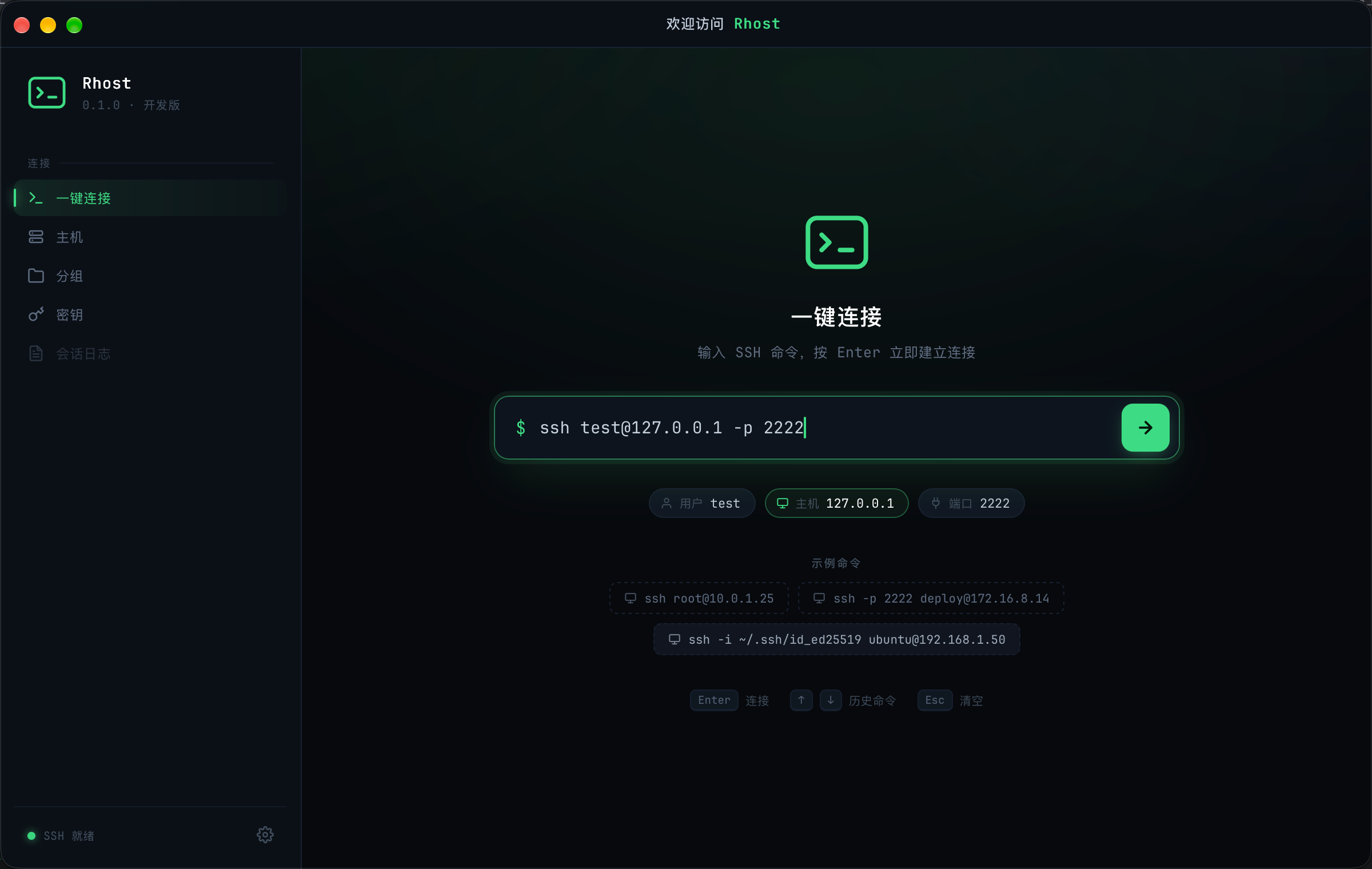 首页快速连接输入框
3.2.2 方式二:新建连接(保存到主机列表)
点击左上角「新建」按钮,在弹出的「新建连接」窗口填写:
- 基本信息:主机地址、端口、用户名;
- 认证方式:选「密码」输入密码,或选「公钥」并选择私钥文件(私钥有口令时下一步会提示);
- (可选)端口转发:配置隧道规则;
- 点「保存」。
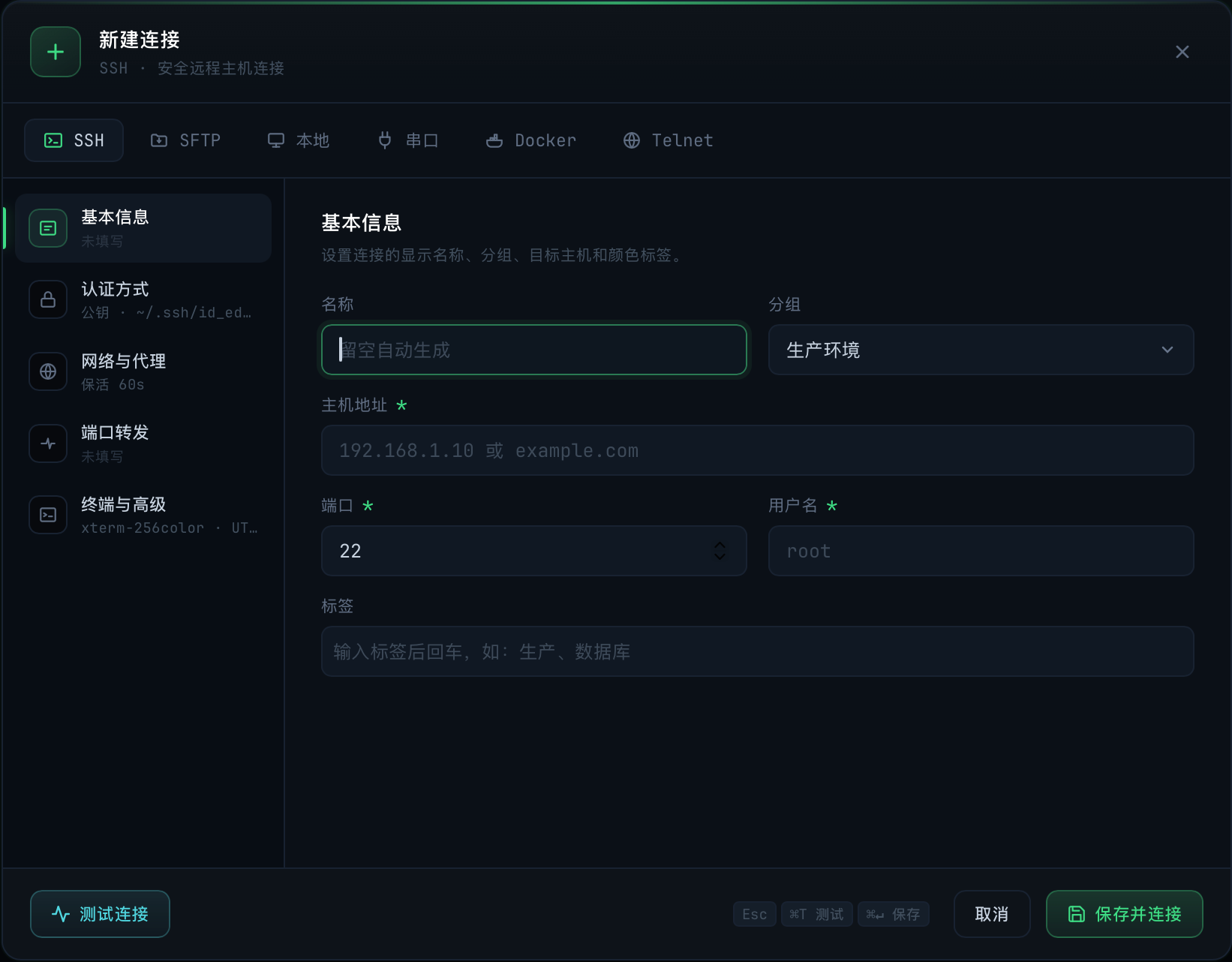 新建连接:基本信息 + 认证方式 + 端口转发
保存后主机出现在左侧主机列表,双击即可连接。密码与私钥口令会存入系统钥匙串(macOS 钥匙串 / Windows 凭据管理 / Linux libsecret),不写入配置文件。
3.3 主机密钥确认
首次连接某台主机时,Rhost 会弹出主机密钥确认窗口:
- 显示服务器指纹与完整公钥;
- 两个选择:
- 接受并保存:信任该主机,指纹写入本地
known_hosts,后续连接不再提示; - 仅本次连接:本次会话可用,但不落盘,下次新建连接仍会提示。
- 接受并保存:信任该主机,指纹写入本地
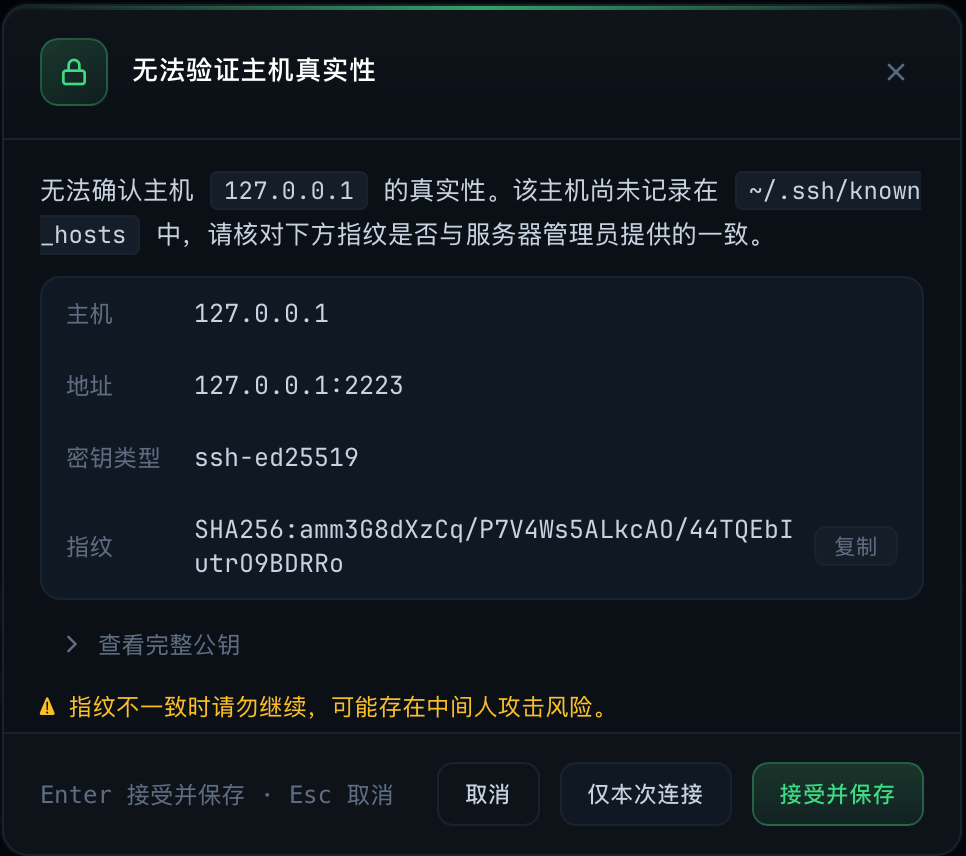 首次连接的主机密钥确认弹窗,可展开查看完整公钥
若同一主机指纹发生变化(服务器重装 / IP 复用),会弹出红色警告。确认是合法变更(如服务器重装系统)才点「更新指纹并重连」;否则可能是中间人攻击,应点「断开」并排查。
密码认证时,若密码未在新建连接时填写,会弹密码框输入;输入后可选择是否保存到钥匙串。
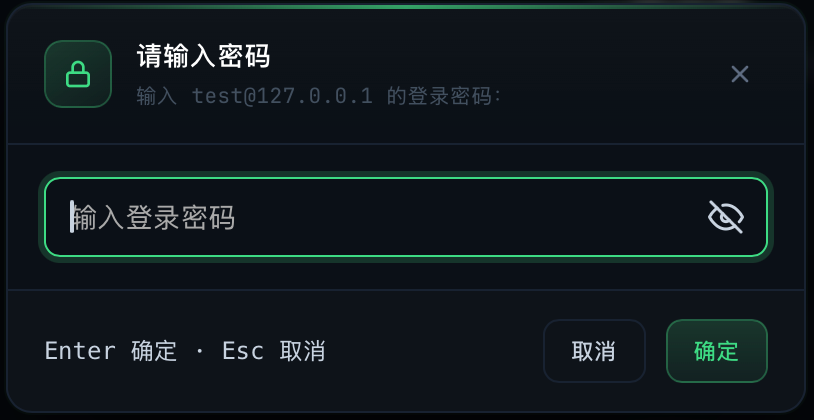 密码认证弹窗,密码存入系统钥匙串
连接成功后即进入工作台,可使用多标签终端、SFTP 文件管理、服务器监控与端口转发。
4. 连接成功后的操作
连接成功后的工作台:标签栏、终端区域与底部 Dock
连接成功后进入工作台,可使用以下核心功能:
4.1 多标签终端
- 双击主机列表中的任意主机即可在新标签打开终端;
- 标签右键菜单支持重命名、复制会话、断开、关闭等操作;
- 多个会话可同时使用「广播」功能向所有终端发送同一命令。
详见 SSH 终端。
4.2 SFTP 文件管理
- 终端标签右键 →「打开 SFTP」或工作台底部 Dock 切换到 SFTP 面板;
- 左侧本地文件、右侧远端文件,支持拖拽上传下载;
- 传输队列展示进度,支持暂停、取消、断点续传。
详见 SFTP 文件传输。
4.3 服务器监控
- 右侧面板切到「监控」页签(首页该页签显示「历史会话」);
- 实时展示 CPU、内存、磁盘、网络流量;
- 数据采集间隔与告警阈值可在全局设置中调整。
4.4 端口转发
- 连接表单的「端口转发」分区可预配置规则,连接后自动生效;
- 工作台「端口转发」标签可查看规则状态、流量统计,支持动态增删;
- 支持本地转发(-L)、远程转发(-R)、动态 SOCKS5 转发(-D)。
详见 SSH 端口转发设计。
4.5 AI 助手
- 先在「设置 → AI 助手 → 连接与凭据」配置服务商、接口地址、API 密钥与模型,否则 AI 输入区置灰;
- 右侧图标栏点「AI 助手」展开面板,或用快捷键
Ctrl/⌘+I;工作台终端右键「添加到 AI 对话」可把选中文本作为引用块填入输入区; - 首页对话为全局通用对话,工作台对话绑定当前主机,两者记录隔离、互不携带上下文;
- 只读工具(读取文件、列目录、系统信息)免授权自动执行;命令提案、文件编辑与 SFTP 传输会弹出授权卡片,由你决定「仅本次执行」或「本会话允许」;
- 复杂任务可让 AI 起草分步计划,确认后再执行,每步状态实时可见。
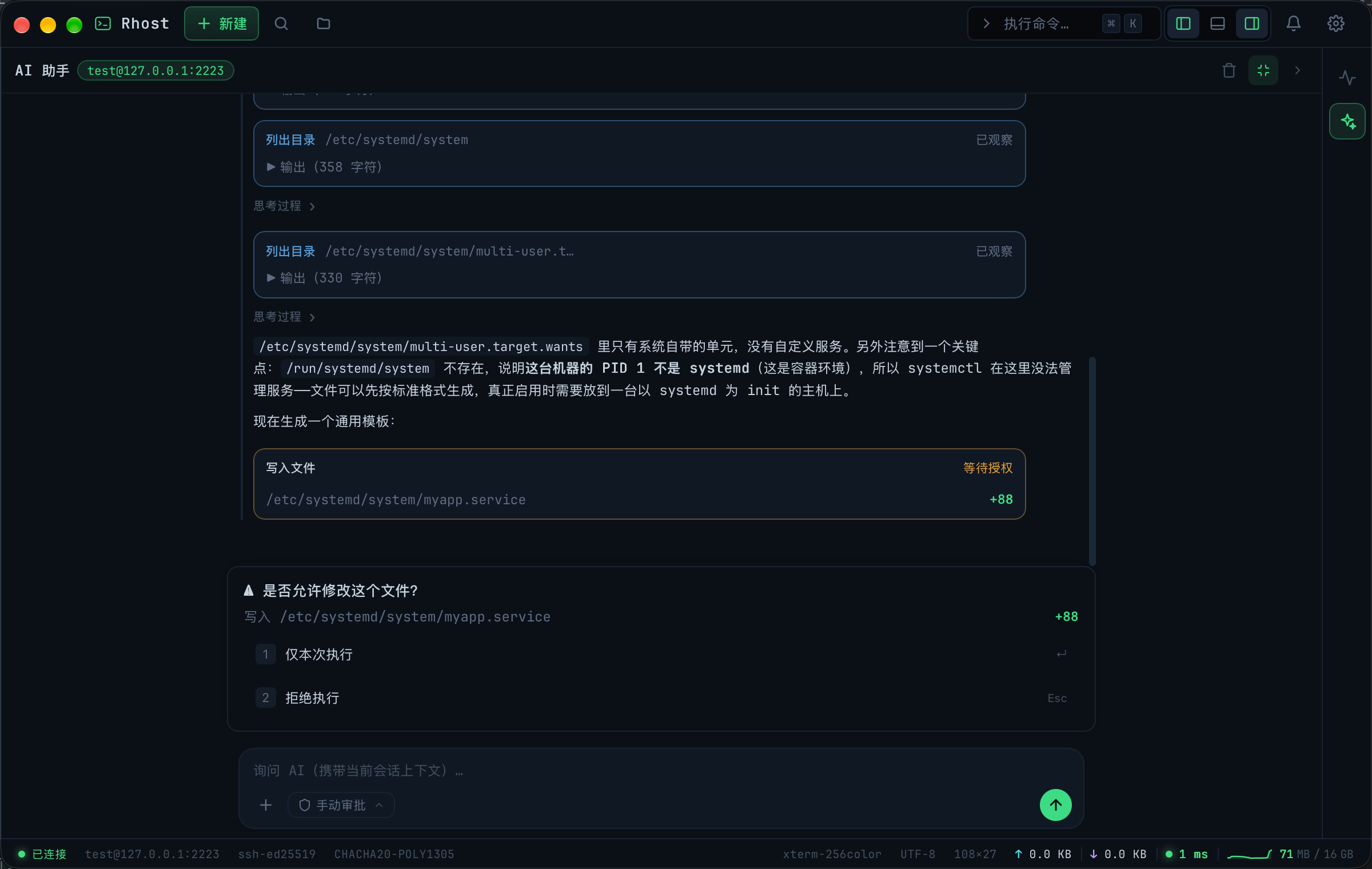 写操作授权弹窗:仅本次执行 / 本会话允许 / 拒绝
详见 AI 助手使用指南。