
外观
SFTP 文件传输
description: Rhost 内建 SFTP 文件管理器的双栏浏览、上传下载、断点续传与队列管理
created: 2026-10-09 19:31:50
updated: 2026-10-09 19:45:00
author: sjzhao
1. 入口
- 标签右键 → 「打开 SFTP 面板」
- 工作台底部 Dock → SFTP 标签
SFTP 会话复用当前 SSH 连接,无需额外认证。
2. 双栏文件浏览
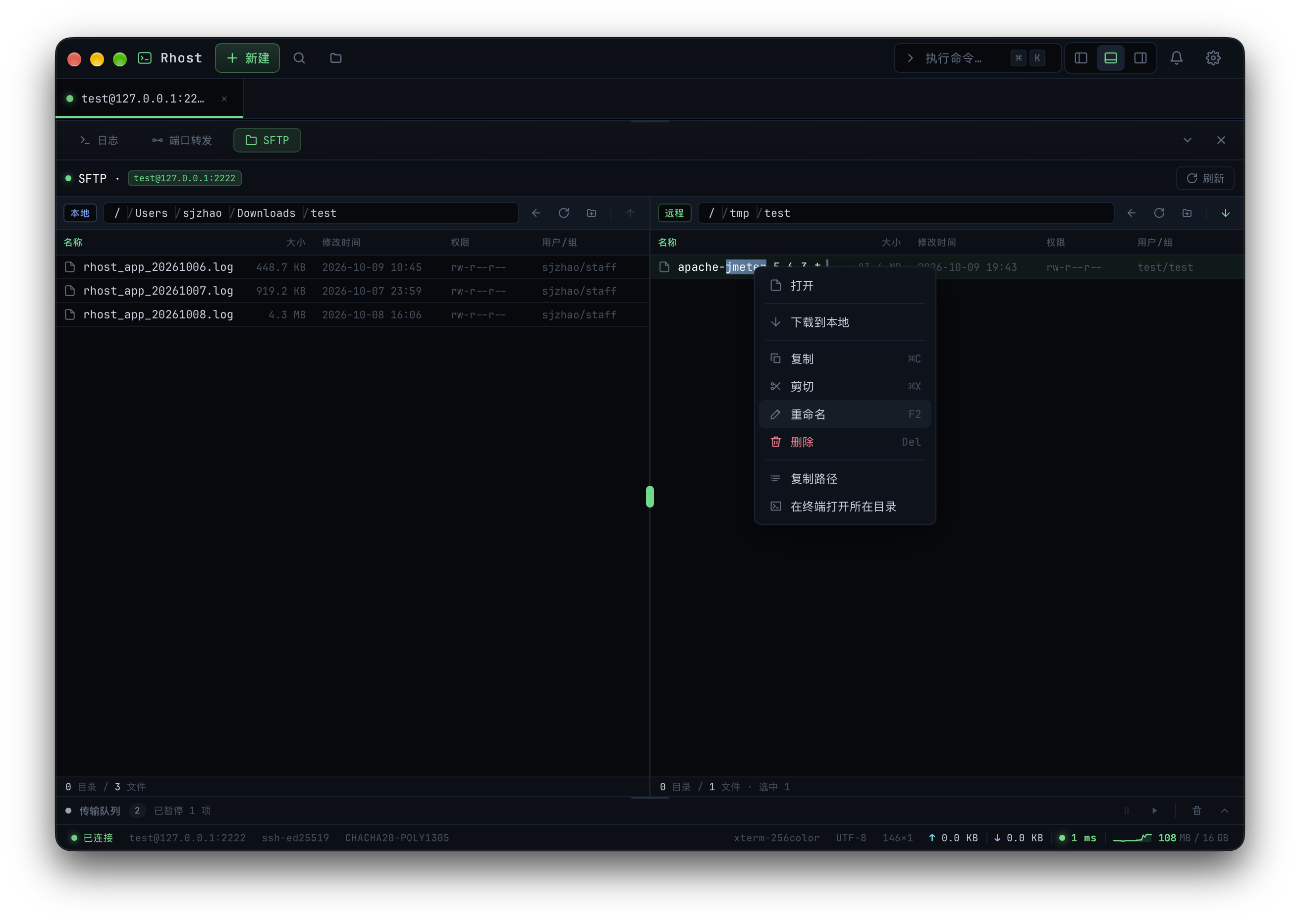
SFTP 面板采用左右双栏布局:左侧为本地文件系统,右侧为远端文件系统。
2.1 文件信息
每条文件/目录展示以下信息:
| 字段 | 说明 |
|---|---|
| 名称 | 文件名,目录可双击进入 |
| 类型 | 目录 / 文件 / 符号链接 |
| 大小 | 文件字节数(目录显示 —) |
| 修改时间 | mtime |
| 权限 | 如 rwxr-xr-x |
| 所有者 | 如 root/root |
支持按名称、大小、修改时间排序,点击列头切换升降序。
2.2 目录导航
| 操作 | 方式 |
|---|---|
| 进入目录 | 双击目录 |
| 返回上级 | 路径栏的上级按钮,或 .. 项 |
| 跳转路径 | 在路径栏输入绝对路径回车 |
| 刷新 | 工具栏刷新按钮 |
2.3 文件操作
本地与远端两侧支持相同的文件操作:
| 操作 | 说明 |
|---|---|
| 新建文件夹 | 工具栏「新建文件夹」,行内输入名称 |
| 新建文件 | 工具栏「新建文件」,行内输入名称 |
| 重命名 | 右键 → 重命名,行内编辑 |
| 删除 | 右键 → 删除,二次确认 |
| 复制 | 右键 → 复制(同侧复制) |
| 跨侧传输 | 拖拽或右键 → 上传/下载,进入传输队列 |
跨侧剪切粘贴:传输成功后自动删除源文件。
3. 传输队列
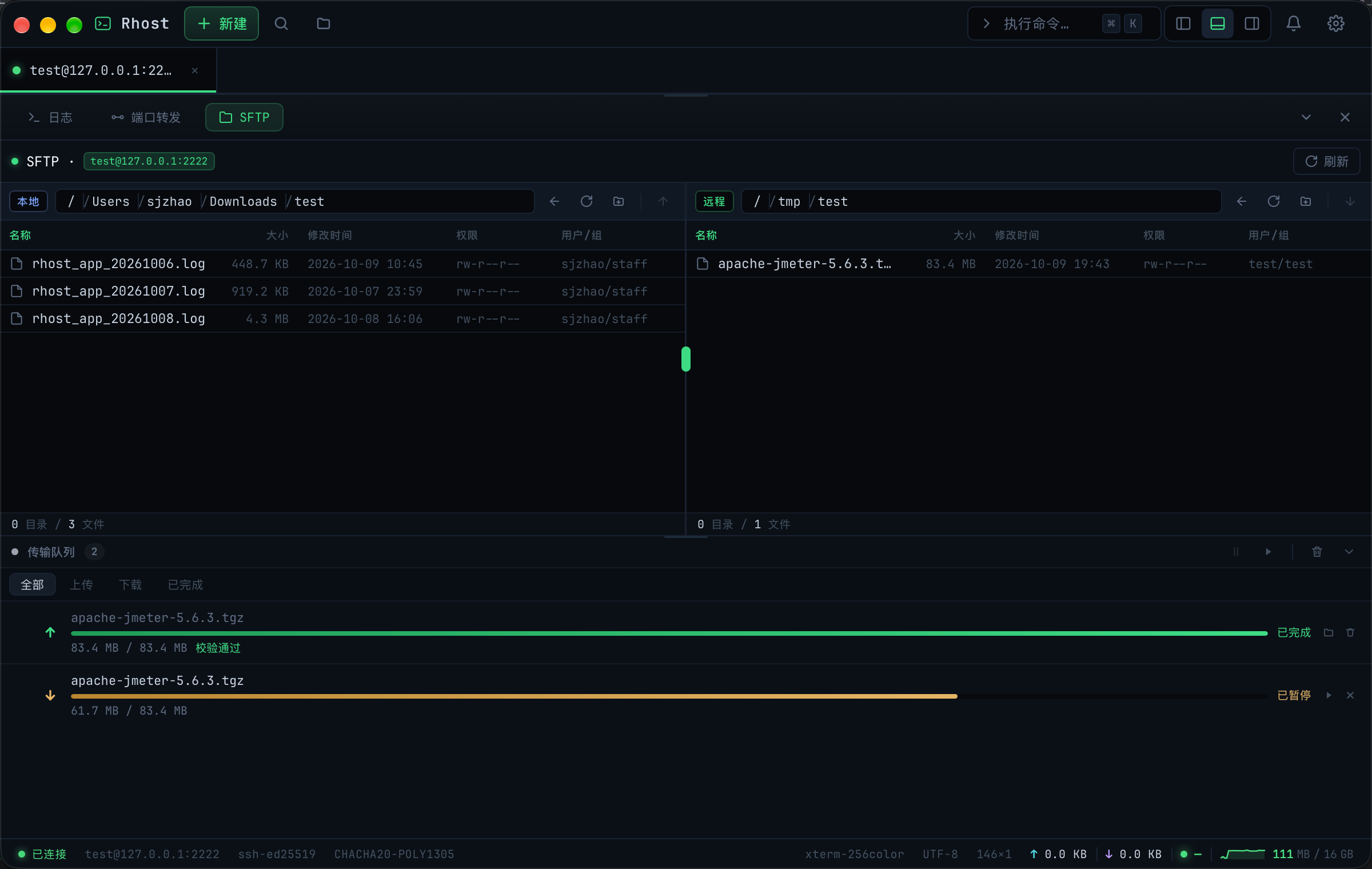
所有上传/下载任务进入传输队列,串行执行(同一时刻仅一个任务传输)。
3.1 任务状态
| 状态 | 颜色 | 说明 |
|---|---|---|
| pending | 灰 | 等待中 |
| running | 蓝 | 传输中 |
| paused | 橙 | 已暂停 |
| success | 绿 | 已完成 |
| error | 红 | 失败 |
3.2 队列操作
| 操作 | 作用 |
|---|---|
| 暂停 | 暂停运行中的任务(pending 任务不变) |
| 继续 | 恢复已暂停的任务 |
| 取消 | 取消 pending 或 running 的任务 |
| 重试 | 失败任务重新加入队列 |
| 清除已完成 | 移除所有 success 状态的任务 |
队列支持筛选:全部 / 上传 / 下载 / 已完成。
3.3 进度展示
每个任务展示:
- 进度百分比与进度条
- 实时传输速率(B/s,由后端进度事件提供)
- 已用时间
传输完成后自动刷新对侧目录,免去手动刷新。
4. 断点续传
设置项 sftpResume 开启后,传输中断后再次发起同名文件任务时,从已传输位置继续,无需从头重传。
- 关闭后,所有文件每次都完整从头传输
- 断点校验方式(
sftpResumeCheck)用于续传前确认半截文件未被改动,可选文件大小 / 大小+mtime / SHA256 哈希
5. 传输设置
传输块大小、文件覆盖策略、断点续传等参数统一在「全局设置」中配置。详见 全局设置。