
外观
AI 助手使用指南
description: AI 助手的入口、对话交互、消息操作、推理可视化、附件采集、会话大纲与历史会话使用说明
created: 2026-10-15 11:27:07
updated: 2026-10-15 14:31:00
author: sjzhao
1. 前置条件
AI 助手默认开启,但需先在「设置 → AI 助手 → 连接与凭据」中配置服务商、接口地址(Base URL)与模型,否则输入区置灰。
| 设置项 | 说明 |
|---|---|
| 服务商 | custom / openai / deepseek / ollama,选择后自动填充兼容 API 地址,仍可手动修改 |
| 接口地址 Base URL | OpenAI 兼容接口地址 |
| API 密钥 | 加密存储于系统钥匙串;设置为空表示不修改,Ollama 本地服务可留空 |
| 模型 | 建议使用中等规模模型,命令生成延迟更低 |
| 测试连接 | 使用面板草稿值请求模型列表,验证地址与密钥可用 |
关闭「启用 AI 助手」后右侧栏隐藏 AI 入口,快捷键随之停用。完整设置项见 全局设置 §9。
2. 入口与面板
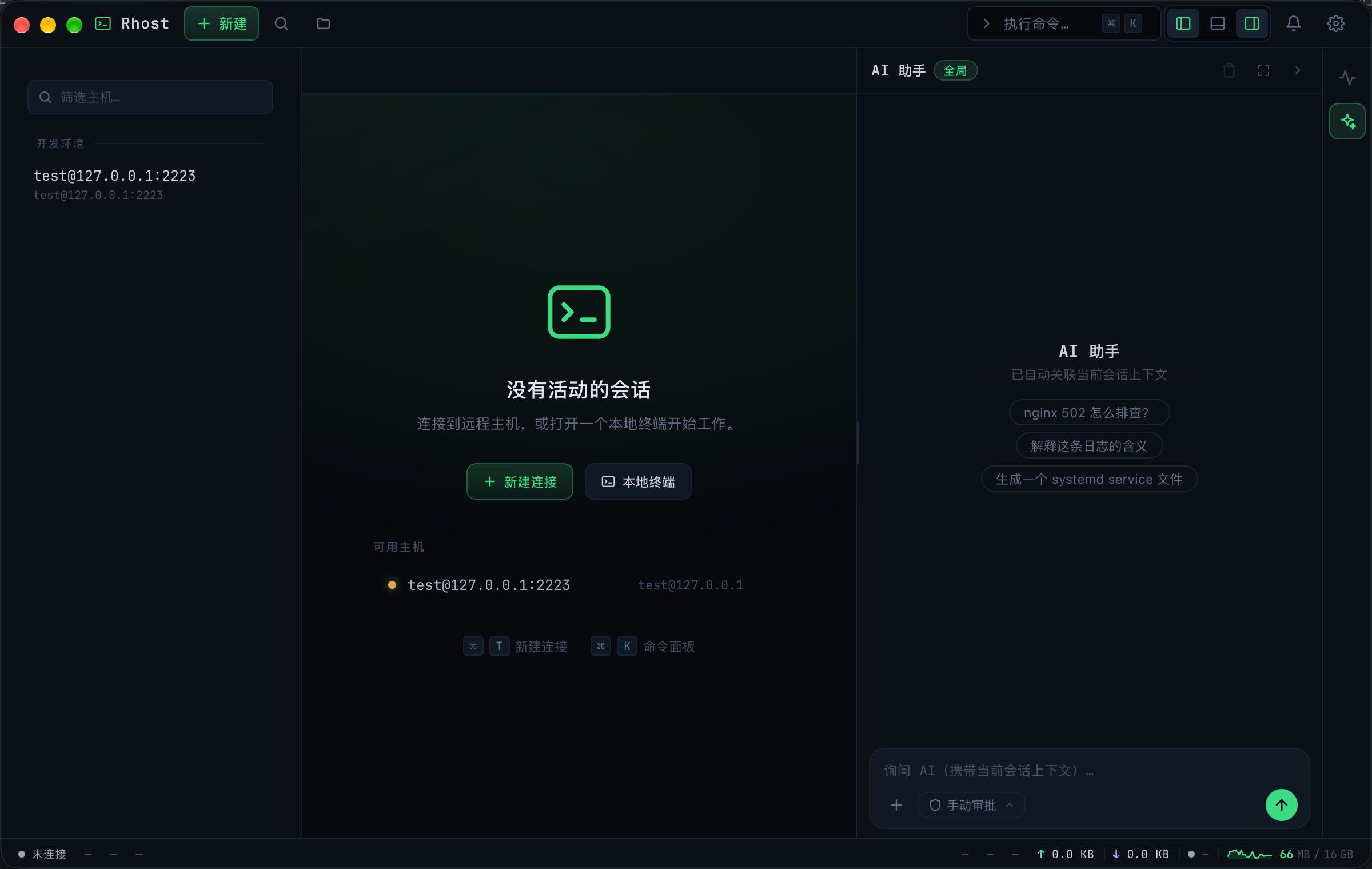
AI 助手位于右侧面板,有以下入口:
- 右侧图标栏:点「AI 助手」图标(星形图标)展开并切到 AI 页签;页签激活时再点一次即折叠面板;
- 快捷键:
Ctrl/⌘+I折叠或展开面板并切到 AI 页签; - 终端引用:工作台终端右键 → 「添加到 AI 对话」,选中文本作为引用块填入输入区,并自动切到 AI 面板。
面板头部标题固定为「AI 助手」,标题后附带 scope 标识:
| 场景 | scope 标识 |
|---|---|
| 首页对话 | 全局 |
| 工作台当前会话 | 当前主机名(优先显示别名,回落主机 ID) |
对话按 scope 完全隔离:首页为全局通用对话,工作台为绑定当前主机的独立对话,切换视图自动切换对应记录,不跨 scope 携带上下文。
面板头部右侧提供「清空对话」与专注模式(面板占满主区)按钮,专注模式下 AI 面板内容限宽 760px 居中;拖拽把手双击可快速进出专注模式。
窗口宽度 ≤1180px 时右侧图标栏与面板自动隐藏(响应式断点,与监控面板一致)。
AI 对话 scope 与主机绑定,因此「插入终端 / 直接执行」(见 AI 终端执行与授权)与规划模式仅在工作台可用。
3. 对话与输入区
输入区为多行输入框(1~6 行内自增高,超出内部滚动),底部工具行包含以下元素:
| 元素 | 说明 |
|---|---|
+ 按钮 | 下拉菜单:上传附件、规划模式(见 规划模式) |
| 权限档下拉 | 手动审批 / 低危自动 / 完全访问,详见 AI 终端执行与授权 §4 |
| 发送按钮 | 绿色圆形上箭头;任务运行期间变为方形停止按钮,点击中止本轮 |
| 任务耗时 | 任务运行期间在输入区右侧显示 hh:mm:ss 计时,落定后改为固定值 |

键盘:Enter 发送、Shift+Enter 换行;中文输入法组合输入期间回车不误发。
发送条件放宽为「文本非空或附件非空」,纯附件消息也可发送。
4. 附件(图片与文本文件)
通过以下三种方式添加附件,三入口产出同构附件,共用同一条校验链路:
| 入口 | 操作 |
|---|---|
| 选择文件 | 点击输入区 + → 「上传附件」,从文件选择器选取 |
| 粘贴 | 在输入区直接粘贴剪贴板中的截图/图片 |
| 拖拽 | 从文件管理器把图片或白名单文本文件拖入输入区,拖动期间输入区高亮 |
附件以 chip 形式展示在输入框上方(图片为 22×22 缩略图,文本文件为文件图标 + 文件名),可逐个移除;发送成功后清空。

4.1 图片限制
| 约束 | 取值 |
|---|---|
| 格式白名单 | image/png、image/jpeg、image/webp、image/gif |
| 原始文件上限 | 8MB(超出即拒绝,不入内存) |
| 长边上限 | 1568px(超出按比例缩放;JPEG 以质量 0.85 重编码,PNG/WebP 保持原格式,GIF 取首帧转 PNG) |
| 压缩后上限 | 2MB |
| 单条消息张数 | 4 张(含图片合计体积 ≤ 6MB) |
未缩放的图片直接复用原始数据,避免无谓重编码损失。超限分别提示「不支持的图片格式」「图片过大,请压缩后重试」等。
4.2 文本 / 代码文件限制
| 约束 | 取值 |
|---|---|
| 扩展名白名单 | .txt .md .log .csv .json .yaml .toml .ini .env .py .js .ts .vue .rs .go .java .sh .sql 等(完整清单以代码为准) |
| 无扩展名白名单 | dockerfile / makefile / rakefile / gemfile / procfile / brewfile |
| 单文件上限 | 1MB |
| 单条消息个数 | 4 个 |
| 二进制守卫 | 内容前 8192 字符内出现 NUL 字节即判为二进制并拒绝(防改扩展名绕过白名单) |
白名单外的类型(如 .pdf / .zip)与疑似二进制文件均被拒绝。
4.3 发送与回显
- 文本/代码文件内容内联为
<file name="…">…</file>块并入提问文本; - 含图片的消息以 content parts 形式发送(文本在前、图片在后);
- 附件随消息落盘,历史消息中回显缩略图与文件 chip;
- 图片与文本文件内容不参与摘要与记忆提取,避免无谓上传与体积膨胀。
附件内容与用户主动发送的文本同口径,会随对话发送给模型服务商;终端内容仍仅以用户显式选中发送为唯一入口。
5. 消息操作
整个会话处于流式输出期间,所有消息操作按钮隐藏(避免与进行中的流产生竞态)。会话空闲时,hover 消息即淡入操作栏:
| 消息 | 按钮 | 行为 |
|---|---|---|
| 助手消息 | 复制全文 | 复制原始 Markdown(含代码块围栏原文) |
| 助手消息 | 重新生成 | 定位最后一条用户消息并截断重发;done / stopped / error 三种状态均可用 |
| 用户消息 | 编辑重发 | 把该条内容填回输入框并聚焦,实际发送时才截断该条及其后全部消息 |
| 用户消息 | 复制 | 复制用户消息原文 |
| 用户消息 | 删除 | 删除该条用户消息及紧随其后的助手回复,不弹二次确认 |
截断类操作(编辑重发 / 重新生成 / 删除)会同步校正滚动摘要:若摘要覆盖点落在被截断范围内,摘要清空并回退为全文携带,避免上下文引用已被删除的内容。
6. 推理可视化
助手消息的执行过程折叠区按轮次组织,每轮的思考过程可独立折叠:
- 思考阶段自动展开并显示「思考中…」脉冲动画,正文到达后自动收起;
- 用户手动点击切换展开/收起后进入手动模式,不再受自动逻辑覆盖;
- 推理内容使用 Markdown 渲染,支持代码块、列表等格式。
7. 代码块操作
助手回复中的代码块带行号显示,行号区域不可选中(复制时不会带入剪贴板),横向滚动时行号固定。代码块头部按钮:
| 按钮 | 说明 |
|---|---|
| 复制 | 复制该代码块原文(不含行号) |
| 插入终端 | 把该代码块写入当前活动会话 PTY,不回车,用户可先编辑 |
| 直接执行 | 把该代码块写入 PTY 并回车执行 |

「插入终端 / 直接执行」仅在工作台、存在在线会话且非流式输出期间可见,完整规则(多行限制、确认档位、高危检测)见 AI 终端执行与授权。
8. 会话大纲
长对话时,消息区左侧 margin 会出现刻度导轨,用于快速定位历史提问:
- 显示门槛:对话轮数 > 3(用户消息 ≥ 4 条)且面板宽度 ≥ 828px,否则恒隐藏,无手动开关;
- 每条用户消息对应一个刻度,hover 显示悬浮标签(组执行状态点 + 标题,标题截断至 60 字符);
- 点击刻度平滑滚动到对应消息,目标消息闪烁一次反馈;
- 滚动消息区时当前刻度高亮(scroll-spy),已读刻度颜色加深;导轨最多显示 10 个刻度,超出内部滚动,两端渐隐提示。
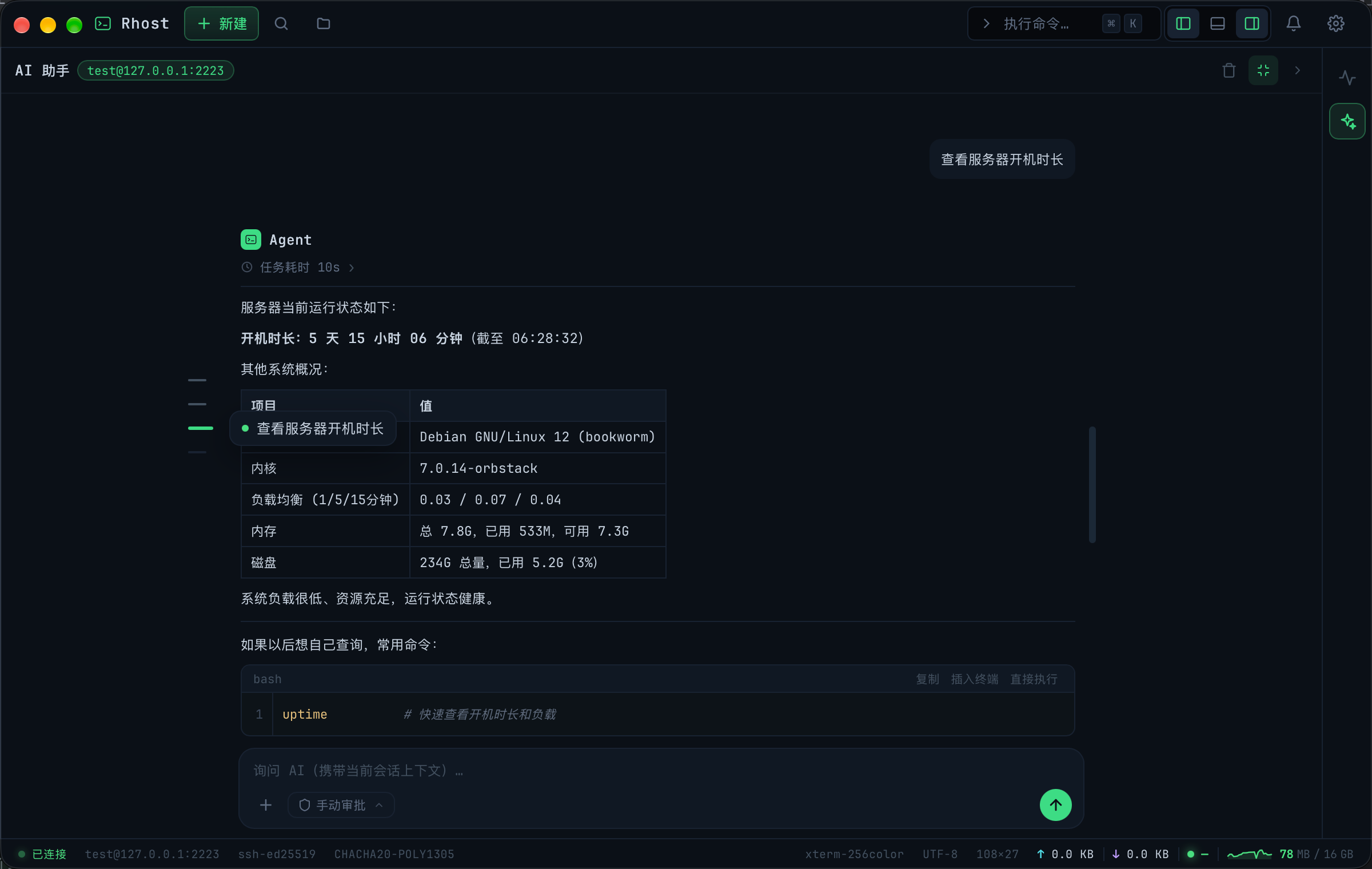
标题由用户消息本地派生(剔除附件块 → 折叠空白 → 截断至 60 字符),不发起模型调用;无文本内容时依次回退为「图片」、首个文件名、「(空消息)」。
9. 历史会话面板
首页右侧面板(图标栏时钟图标)展示「历史会话」——最近成功连接过的主机(含已关闭的会话),用于快速创建连接:
- 记录内容为连接时的快照:主机名称、IP、端口、用户名,显示名优先取主机全名;
- 点击记录直接使用主机 ID 读取最新配置发起连接,支持全部认证方式,与主机列表连接流程一致;
- 若主机已被删除,点击仅提示「主机已删除」,不自动移除该条历史记录;
- 展示条数由「设置 → 外观/界面 → 历史会话数量」控制(取值范围 5~100,默认 20),超出后丢弃最旧记录。
10. 相关设置
| 设置项 | 位置 | 说明 |
|---|---|---|
| 启用 AI 助手 | AI 助手 → 功能 | 关闭后隐藏右侧栏 AI 入口与快捷键 |
| 历史会话数量 | 界面 | 首页历史会话展示条数(5~100,默认 20) |
| 技能 / 规则 / 记忆 | AI 助手 | 见 AI 技能、规则与记忆配置 |
| 终端执行相关 | AI 助手 → 终端执行 | 见 AI 终端执行与授权 |
11. 下一步
- AI 规划模式:复杂任务的计划生成与分步执行;
- AI 终端执行与授权:命令写入、授权弹窗与权限档;
- AI 技能、规则与记忆配置:注入上下文的自定义知识与记忆;
- 全局设置:AI 模块全部设置项;
- SFTP 文件传输:文件传输面板(AI 亦可发起传输,见终端执行指南)。