
外观
快速连接
description: 首页快速连接输入框:输入 SSH 命令一键连接、历史记录、参数解析与快捷键
created: 2026-10-09 15:52:00
updated: 2026-10-09 15:52:00
author: sjzhao
1. 什么是快速连接
快速连接是用户仅需要输入一条 SSH 命令即可立即连接远程主机,无需先在表单里逐项填写。适合临时连一台主机、或记得命令不想新建主机条目的场景。
输入后会自动匹配已有主机或新建主机记录,连接成功后主机出现在主机列表,后续可双击直连。完整的主机字段编辑见主机与密钥管理。
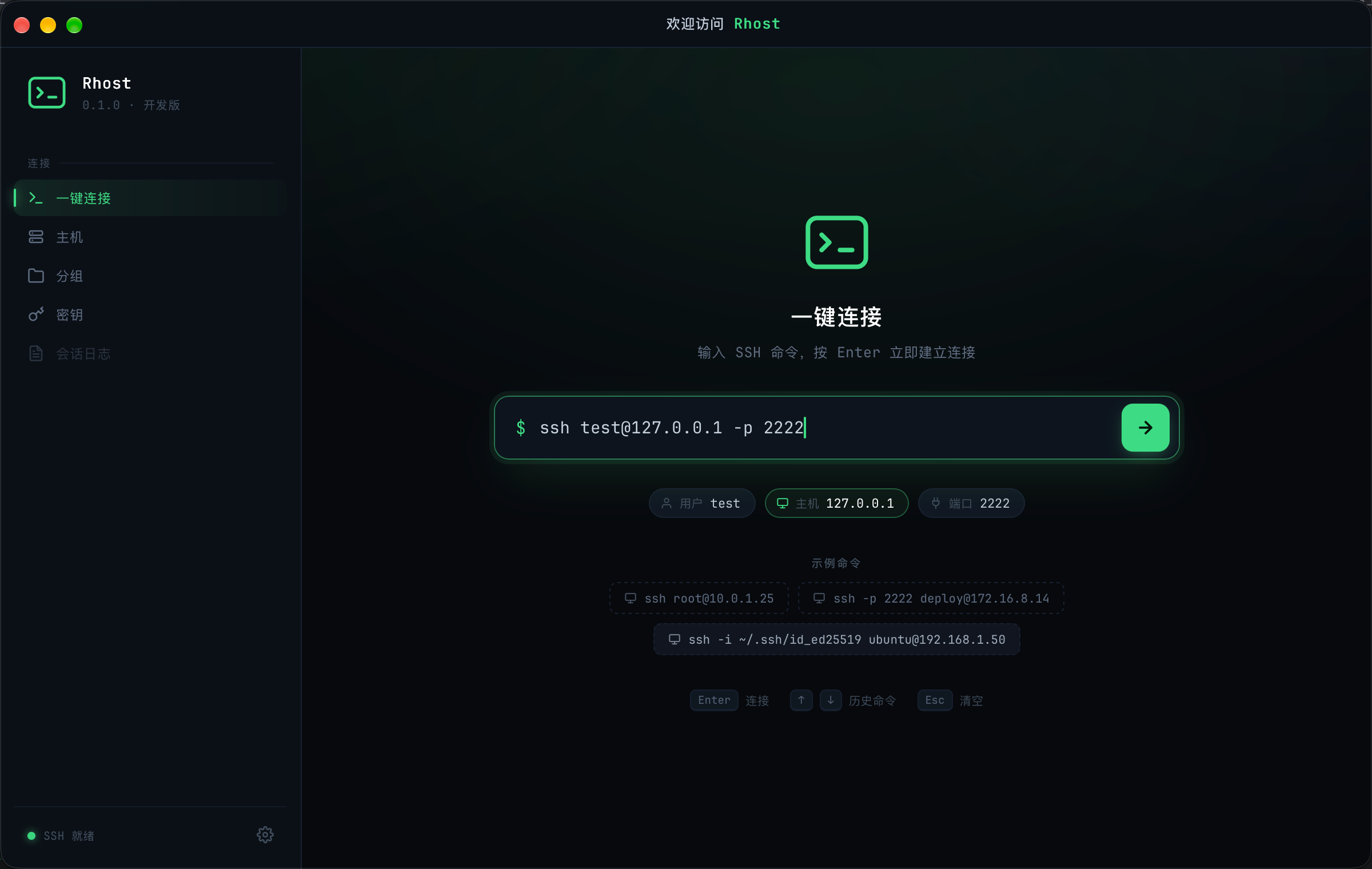 首页快速连接输入框与历史面板
2. 输入格式
输入框接受标准 ssh 命令。字段必填与默认值:
| 字段 | 必填 | 默认 | 写法 |
|---|---|---|---|
| 主机地址 | ✅ 必填 | — | host 或 user@host |
| 用户名 | 可省略 | root | user@host 或 -l user |
| 端口 | 可省略 | 22 | -p port / --port port / -pN(连写) |
| 私钥 | 可省略 | 无(走密码认证) | -i path / --identity-file path / -ipath(连写) |
主机地址是唯一必填项,省略其余用默认值。端口范围 1–65535,超出或非整数判为非法命令,不会发起连接。
参数支持连写形式(-p2222、-i~/.ssh/id_rsa、-lubuntu),与空格分隔等价。ssh 前缀可写可不写,带或不带等价。命令中其他未知 - 选项会被忽略,不阻断解析。
组合示例:
text
# 最简:仅主机地址(user=root / port=22 / 密码认证)
10.0.1.25

# user@host
root@10.0.1.25

# 指定端口
10.0.1.25 -p 2222

# 用户 + 端口
ubuntu@192.168.1.50 -p 2222

# 私钥认证(-i)
ssh -i ~/.ssh/id_ed25519 ubuntu@192.168.1.50 -p 2222

# -l 指定用户
ssh -l deploy 203.0.113.10 -p 22000

# 连写形式:-p2222 与 -i~/.ssh/id_rsa
root@10.0.1.25 -p2222 -i~/.ssh/id_rsa

# 带 ssh 前缀与不带等价
ssh root@10.0.1.25
root@10.0.1.25
3. 历史记录
每次连接成功后,命令写入历史。输入框聚焦时下方展示历史命令:
- UI 最多展示 6 条最近记录;
- 后端持久化最多 50 条,超出自动淘汰最早记录;
- 历史按时间倒序,最近使用的在最前。
历史记录存储在后端配置中,跨会话保留。如需清空,在设置里清理(或删除应用数据目录下的历史配置项)。
4. 快捷键
| 快捷键 | 作用 |
|---|---|
Enter | 执行连接 |
Esc | 清空输入并关闭历史面板 |
↑ / ↓ | 在历史命令间切换,选中的命令填入输入框 |
↑ ↓ 切换历史时,输入框内容同步更新为该历史命令,可在此基础上修改参数后再连。
5. 连接流程
输入命令按 Enter 后,依次执行:
- 校验命令:解析 user/host/port/key,不合法则提示;
- 写入历史:命令存入快速连接历史;
- 匹配或新建主机:按地址 + 端口 + 用户匹配已有主机;无匹配则自动新建一条主机记录;
- 离线检查:若该主机标记为离线,先提示确认;
- 发起连接:
- 指定私钥(
-i)→ 走密钥认证; - 未指定私钥 → 走密码认证,若无缓存密码则弹密码框。
- 指定私钥(
5.1 私钥口令
若私钥加密,连接时弹口令输入框;口令存入系统钥匙串,下次免输。私钥文件本身只记录本地路径,绝不上传。
5.2 主机密钥确认(首次)
首次连接某台主机,会弹出主机密钥确认窗口:
- 接受并保存:指纹写入本地
known_hosts,后续连接不再提示; - 仅本次连接:本次可用但不落盘,下次仍提示。
若指纹与已记录不一致,弹红色警告,确认是合法变更(如服务器重装)才更新指纹。机制细节见 SSH 主机密钥校验。
6. 与新建连接的区别
| 维度 | 快速连接 | 新建连接 |
|---|---|---|
| 入口 | 首页输入框 | 「新建」按钮 → 表单 |
| 输入方式 | 一行 SSH 命令 | 逐字段表单填写 |
| 可配置项 | 地址/端口/用户/私钥 | 全部字段(含分组、备注、端口转发、网络代理、终端参数等) |
| 是否保存主机 | 自动匹配或新建记录 | 显式保存到主机列表 |
| 适用场景 | 临时连接、记得命令 | 长期管理、需详细配置 |
快速连接适合「我现在就要连上去」,新建连接适合「我要把这台主机纳入长期管理并配置端口转发等」。两者都会在主机列表生成记录,之后均可双击直连。
7. 下一步
- 主机与密钥管理:主机列表、分组、新建/编辑连接、密钥管理;
- 快速开始:从下载安装到连上第一台主机;
- SSH 主机密钥校验:TOFU 与指纹安全机制。